Conectar y configurar correctamente un monitor de 144 Hz puede marcar una diferencia abismal en tu experiencia visual, especialmente si eres gamer o trabajas con contenido multimedia. Aunque muchos creen que basta con enchufarlo y listo, alcanzar los 144 Hz reales requiere ajustar varios parámetros tanto en el sistema operativo como en el hardware. Aquí te explicaremos paso a paso cómo asegurarte de que tu monitor esté funcionando a su máxima frecuencia de actualización, desde la elección del cable adecuado (DisplayPort o HDMI de alta velocidad) hasta la configuración en Windows…
Índice de contenidos
Requisitos previos a tener en cuenta
Antes de optar por un monitor con frecuencia de refresco de 144Hz, ten en cuenta los siguientes puntos:
- Tarjeta gráfica compatible: tu GPU debe soportar salida a 144 Hz (aprox. 144 FPS) en la resolución deseada, si la tasa entre tu GPU y tu monitor está descompensada, las tecnologías como FreeSync y G-Sync podrán paliar los problemas.
- Cable adecuado: usa DisplayPort 1.2 o superior, o HDMI 2.0/2.1. Muchos cables HDMI antiguos no soportan 144 Hz. Y, por supuesto, asegúrate de que tanto el monitor como la tarjeta gráfica soportan el estándar del cable.
- Puerto correcto: algunos portátiles tienen un puerto HDMI limitado a 60 Hz, por tanto, en caso de que lo vayas a conectar en un portátil, verifica especificaciones antes de nada.
- Drivers actualizados: instala las últimas versiones del controlador de NVIDIA, AMD o Intel para asegurar compatibilidad.
Te puede interesar conocer más sobre configuraciones multimonitor
Conexión física del monitor de 144Hz
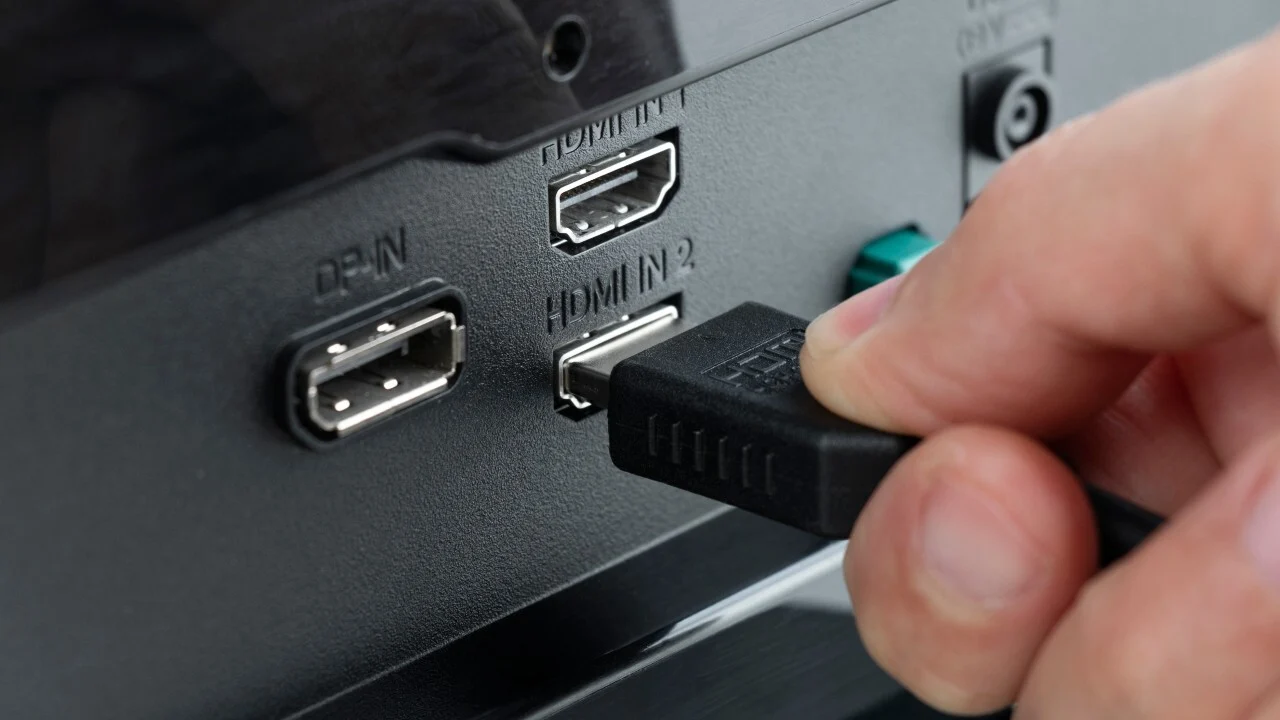
Lo primero que debes hacer es conectar tu monitor de 144Hz a tu equipo, y es tan fácil como seguir estos pasos:
- Conecta el monitor mediante DisplayPort si es posible, ya que suele ofrecer mayor estabilidad y soporte de frecuencias altas. En caso de tener HDMI, haz lo mismo. El cable irá conectado por un extremo al monitor y por el otro al PC, es indiferente qué extremo uses para un caso u otro.
- Una vez conectado, conecta la alimentación del monitor también.
- Luego enciende el monitor y selecciona la entrada correcta desde su menú OSD (menú en pantalla), si tu monitor tiene varias entradas de vídeo para elegir.
El menú OSD del monitor

Si es necesario, desde el menú físico (OSD – On Screen Display) de tu monitor, también podrás ajustar valores como el brillo, contraste, color, etc. Generalmente vienen con valores por defecto bien calibrados para la mayoría de usuarios, y no es necesario. Pero, por si acaso, aquí tienes algunos valores genéricos recomendados, si ves que alguno está desajustado:
- Brillo: es bueno tenerlo entre el 80-90% en entornos bien iluminados, y entre 40-60% en habitaciones más oscuras.
- Contraste: se recomienda ajustarlo entre el 70-80% para mantener un buen nivel de detalle sin perder sombras ni tener luces demasiado intensas.
- Color: lo ideal es tener RGB equilibrado para evitar que un color predomine sobre otro, aunque hay quien prefiere una imagen más fría (predominio del azul) o más cálida (predominio del rojo). Como sabes, la luz azul es más dañina, por lo que si pasas muchas horas frente a la pantalla, incluso podría ser positivo un poco más de rojo. Si lo usas para diseño, entonces mejor equilibrado para evitar que los colores se alteren en pantalla.
- Temperatura de color: algunos monitores permiten configurar modos Frío, Cálido o uno personalizado por el usuario. Esto depende de cada uno, pero si vas a usarlo para vídeos y fotos, se recomienda una temperatura cercana a 6500k.
- Gama y nitidez: debe estar en un punto medio, ya que demasiado alta produce bordes molestos y demasiado baja elimina detalles visuales.
Si te equivocas, siempre podrás volver a los ajustes predeterminados con opciones de Presets que encuentres en el menú. Además, algunos fabricantes también incluyen opciones avanzadas para HDR, o modos especiales para Juego, Películas, Texto, etc., que ajustan los valores automáticamente para que sean óptimos para cada caso.
Configuración en Windows 11
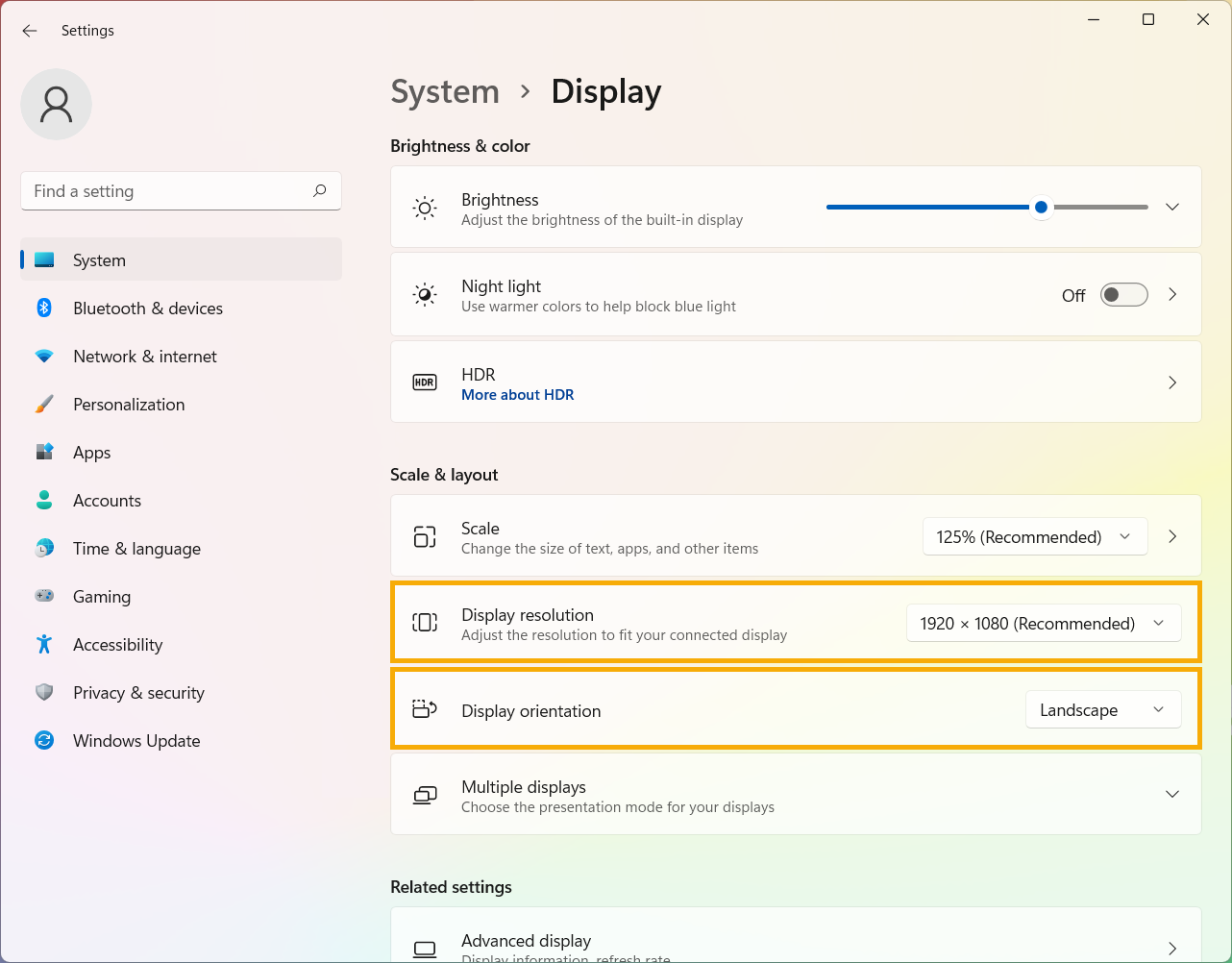
Una vez conectado, lo siguiente es verificar si el sistema operativo ha configurado los parámetros de forma adecuada, como por ejemplo, la resolución o la frecuencia de 144 Hz por defecto. Para ello, sigue estos pasos en Windows 11:
- Haz clic derecho en el escritorio y selecciona Configuración de pantalla.
- Desplázate hacia abajo y pulsa en Configuración de pantalla avanzada.
- Selecciona el monitor de 144 Hz en el menú desplegable si tienes varios conectados.
- En Elegir una frecuencia de actualización, selecciona 144 Hz (o el valor máximo admitido por tu monitor).
Una vez aplicada la configuración, el monitor debería trabajar a 144 Hz. Para comprobarlo, puedes entrar en el Administrador de Dispositivos de Windows, hacer clic en Propiedades del adaptador de pantalla y revisar la frecuencia en la pestaña Monitor.
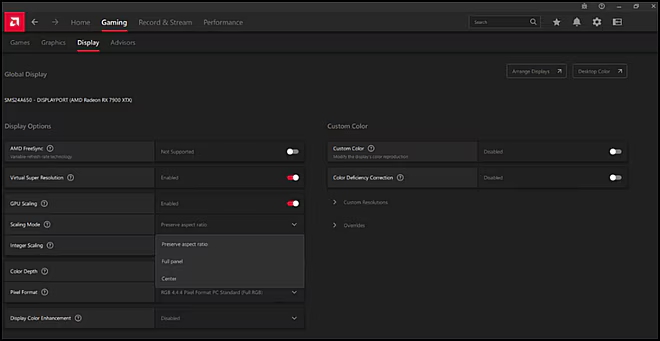
En algunos casos puede que prefieras realizar la configuración desde el propio panel del software de tu GPU, en vez de haerla desde Windows. En este caso, tienes las siguientes opciones:
- NVIDIA: abre el Panel de Control NVIDIA > Cambiar resolución > selecciona la tasa de refresco deseada.
- AMD: abre Adrenalin Software > pestaña Gaming > Display > ajusta la frecuencia de actualización.
- Intel: usa Intel Graphics Command Center > Display > Refresh Rate.
También puedes leer nuestra guía con los mejores monitores del mercado
Otros sistemas operativos
En Linux la configuración depende del entorno gráfico (GNOME, KDE Plasma, etc.) y del driver de la GPU
(NVIDIA propietario, AMD open source o Intel). De forma general, se puede proceder de la siguiente manera:
- Accede a Configuración > Pantallas o Preferencias del sistema > Pantalla.
- Selecciona el monitor externo o principal si tienes más de uno conectado.
- En el apartado Frecuencia de actualización, elige 144 Hz o el valor máximo disponible.
- Aplica los cambios y confirma.
También puedes hacerlo desde el terminal con el comando xrandr. Por ejemplo:
xrandr --listmonitors
xrandr --output HDMI-1 --mode 1920x1080 --rate 144
En este ejemplo, el primer comando lista los monitores disponibles. Hemos elegido el de nombre HDMI-1, pero puede haber otros nombres según tu caso, como HDMI-2, DP-1, eDP-1, DP-2, etc. En el segundo comando hemos puesto la resolución 1920×1080 px y la frecuencia de 144 Hz.
Un consejo, si usas los drivers propietarios de NVIDIA, AMD o Intel para Linux, también puedes hacerlo desde los centros de software de éstos.
Apple ha simplificado bastante el proceso, pero hay que tener en cuenta que no todos los Mac soportan 144 Hz en todas las resoluciones, y que muchos modelos requieren conexión DisplayPort a través de Thunderbolt. Si suponemos que esto está controlado, los pasos son tan sencillos desde macOS como:
- Ve al menú Apple > Preferencias del Sistema > Pantallas.
- Mantén presionada la tecla Option (Alt) y haz clic en Escalado para mostrar más opciones.
- Selecciona la resolución y en la lista de Frecuencia de actualización elige 144 Hz si está soportada.
Posibles problemas y soluciones
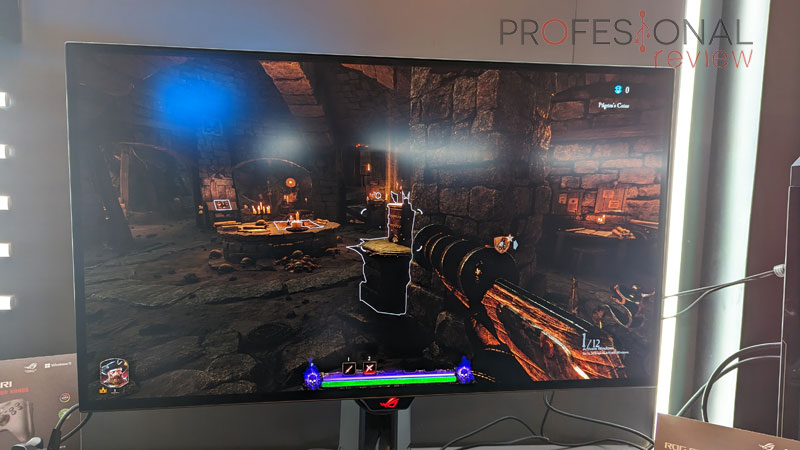
El proceso, como puedes ver, es sencillo. Sin embargo, te puedes encontrar algunos problemas. Ya he nombrado algunos de ellos, como:
- No aparezca en tu sistema la opción de 144Hz. En ese caso, mira si el cable que estás usando es correcto y si tu sistema soporta esas tasas.
- La imagen se ve borrosa o parpadea. Otro punto que puede ser debido por un cable de mala calidad. Comprueba también que está bien conectado en el puerto.
- Problemas durante el gaming relativos a la fluidez. En estos casos, activa Adaptative Sync, FreeSync o G-Sync desde el software de la GPU.
- Se apaga el monitor. Comprueba que el sistema operativo esté en modo de energía Alto rendimiento para evitar limitaciones.
También te recomiendo tener los drivers gráficos siempre actualizados a la última versión disponible.
Deja tus comentarios si tienes dudas…